Chapitre 0 - Installation des paquets et bibliothques nécessaires pour le cours
🎯 Objectifs du Chapitre
À la fin de ce chapitre, vous saurez :
- Créer un environnement virtuel Python.
- Installer PyTorch et les bibliothèques associées.
- Vérifier l'installation de PyTorch.
- Installer Jupyter Notebook (optionnel mais recommandé).
📖 1. Créer un environnement virtuel
Pour installer proprement PyTorch et les bibliothèques nécessaires, nous allons d’abord créer un environnement virtuel.
1.1. Qu'est-ce qu'un environnement virtuel ?
Un environnement virtuel (ou Virtual Environment en anglais) est un dossier isolé dans lequel on peut installer des bibliothèques Python sans interférer avec le reste du système.
En pratique, cela permet :
- d’avoir une version précise des bibliothèques pour un projet donné,
- d’éviter les conflits entre différentes versions de packages,
- de tester des versions spécifiques de bibliothèques sans risque,
- de partager facilement le projet avec d'autres personnes,
- de garantir que le code fonctionne de la même manière sur différentes machines,
- de ne pas polluer l’installation Python globale de votre ordinateur.
C’est une pratique essentielle pour tous les projets en Machine Learning.
1.2. Tester si venv est disponible
Le module venv, inclus normalement avec Python 3, permet de créer un environnement virtuel. Avant de l’utiliser, vous pouvez vérifier s’il est installé en tapant la commande suivante dans votre terminal :
python3 -m venv --help- Si l’aide s’affiche, le module est disponible.
- Sinon, vous verrez une erreur indiquant que
venvest introuvable. Dans ce cas, installez-le avec :
sudo apt install python3-venv1.3. Créer l’environnement
Pour créer un environnement virtuel, vous pouvez utiliser la commande suivante dans votre terminal :
python -m venv nom_de_l_environnement --system-site-packagesoù nom_de_l_environnement est le nom que vous souhaitez donner à votre environnement virtuel et --system-site-packages permet d'accéder aux paquets installés sur votre système global (utile pour réutiliser des bibliothèques déjà installées comme numpy ou matplotlib).
Placez-vous dans le dossier de travail de votre projet (par exemple cours_dl/), puis créez un environnement virtuel avec :
python3 -m venv nom_de_l_environnementCela crée un sous-dossier nommé nom_de_l_environnement contenant une version isolée de Python. Par exemple, si vous nommez votre environnement env_dl, vous aurez un dossier env_dl dans votre répertoire de travail.
1.4. Activer l’environnement virtuel
Vous devez ensuite activer l’environnement pour l’utiliser en tapant dans votre terminal :
source nom_de_l_environnement/bin/activateVous saurez que l'environnement est activé lorsque le nom de l'environnement apparaîtra entre parenthèses au début de votre invite de commande dans le terminal.
1.5. Désactiver l’environnement virtuel
Pour désactiver l'environnement virtuel, vous pouvez utiliser la commande :
deactivate📖 2. Installation de PyTorch
Une fois l’environnement virtuel activé, vous pouvez installer PyTorch et les bibliothèques associées. Mais avant d’installer PyTorch, faisons un petit point sur ce que la bibliothèque apporte. PyTorch est une bibliothèque Python très utilisée en deep learning. Elle permet de :
- créer et entraîner facilement des réseaux de neurones,
- utiliser le GPU (quand il est disponible) pour accélérer les calculs.
👉 Dans ce cours, PyTorch sera notre outil principal pour manipuler des données et entraîner des modèles.
💡 CPU, GPU et CUDA en deux mots
- Un CPU (processeur classique) exécute bien des calculs généraux, mais il est limité pour des calculs massifs.
- Un GPU (Graphics Processing Unit), initialement conçu pour l’affichage graphique, est capable de réaliser des milliers de calculs en parallèle → idéal pour l’entraînement des réseaux de neurones.
- CUDA est une bibliothèque développée par NVIDIA qui permet à PyTorch de communiquer avec le GPU pour accélérer les calculs.
👉 Pas d’inquiétude si vous n’avez pas de GPU : PyTorch fonctionne aussi très bien sur CPU, simplement plus lentement.
2.1. Choisir la version de PyTorch
PyTorch propose différentes versions adaptées à divers systèmes d'exploitation et configurations matérielles (CPU, GPU). Dans ce cours, nous utiliserons la version de PyTorch compatible par défaut avec GPU. Cependant, cette version fonctionnera sur toutes les machines (avec ou sans GPU).
Dans le terminal (dans lequel l'environnement virtuel est activé), tapez :
pip install torch torchvision torchaudioCela installera :
- torch : la bibliothèque principale de PyTorch,
- torchvision : des outils pour manipuler des images, modèles pré-entraînés, etc.,
- torchaudio : pour les données audios (utile pour d'autres projets).
2.2. Lister les paquets installés
Vous pouvez afficher la liste des bibliothèques installées dans l’environnement virtuel avec :
pip freezeCela vous permettra de voir les versions exactes de torch, torchvision, etc.
2.3. Vérifier l’installation de PyTorch
Vous pouvez maintenant tester l’installation de PyTorch avec ce petit script Python :
import torch

print("Version de PyTorch :", torch.__version__)
print("CUDA disponible ? :", torch.cuda.is_available())- Si l'import fonctionne sans erreur, PyTorch est installé correctement.
- Si
torch.cuda.is_available()renvoieFalse, cela signifie que votre machine n’a pas de GPU compatible CUDA ou qu'elle n'a probablement pas accès au GPU car les pilotes CUDA/cuDNN ne sont pas correctement installés.
Vous pouvez toujours utiliser PyTorch sur CPU, mais le temps d'entraînement sera plus long notamment pour les modèles complexes.
2.4. Installer les pilotes NVIDIA et CUDA
Pour utiliser PyTorch avec un GPU, il ne suffit pas d’installer la bibliothèque torch. Votre système doit aussi disposer des pilotes NVIDIA et de CUDA/cuDNN qui permettent à PyTorch de dialoguer avec la carte graphique.
⚠️ Remarque importante pour les PC de l’IUT
- Sur les ordinateurs de l’IUT, cette étape n’est pas à faire : les pilotes NVIDIA et CUDA sont déjà installés.
- Cette partie est uniquement utile si vous voulez installer PyTorch avec GPU sur votre propre ordinateur personnel équipé d’une carte graphique NVIDIA compatible.
2.4.1. Vérifier si les pilotes sont installés
Avant d'installer quoi que ce soit, vérifiez si les pilotes NVIDIA sont déjà installés sur votre système. Vous pouvez utiliser la commande suivante dans un terminal :
nvidia-smi- Si vous voyez un tableau avec des informations sur votre GPU (nom, mémoire, utilisation, version du pilote, version CUDA), cela signifie que les pilotes sont installés et fonctionnent.
- Si la commande est inconnue ou échoue, vous devez installer les pilotes.
2.4.2. Installer les pilotes NVIDIA
Mettez d’abord à jour la liste des paquets, puis installez les pilotes recommandés :
sudo apt update
sudo apt install nvidia-driver-Numero_de_version
sudo apt install nvidia-cuda-toolkit
(Le numéro de version peut varier selon votre GPU. Vous pouvez vérifier la version conseillée en tapant ubuntu-drivers devices dans un terminal. Il sera marqué "recommended" devant le pilote recommandé.)
Redémarrez votre ordinateur après l’installation des pilotes.
2.4.3. Installer CUDA et cuDNN
Dans la plupart des cas, PyTorch télécharge automatiquement les bons binaires CUDA/cuDNN avec la commande pip install torch ....
Il n’est donc pas obligatoire d’installer CUDA séparément.
Cependant, si vous souhaitez installer CUDA manuellement (option avancée qu'il vaut mieux éviter), vous pouvez télécharger l’installateur depuis : https://developer.nvidia.com/cuda-downloads
2.4.4. Vérifier l’installation après redémarrage
Relancez la commande :
nvidia-smiVous devez voir apparaître les informations sur votre GPU et la version du pilote installée.
À ce stade, PyTorch pourra utiliser le GPU si installé avec la bonne version CUDA. Pour vous en assurer, vous pouvez relancer le script Python de vérification :
import torch

print("Version de PyTorch :", torch.__version__)
print("CUDA disponible ?  :", torch.cuda.is_available())
Si torch.cuda.is_available() renvoie True, PyTorch est prêt à utiliser le GPU.
Sinon, supprimez PyTorch et réinstallez-le en vous assurant de choisir la bonne version CUDA.
2.4.5. Supprimer et réinstaller PyTorch avec la bonne version CUDA
Pour cela, vous pouvez taper dans un terminal :
pip uninstall torch torchvision torchaudioAvant de le réinstaller, il est important de vérifier la version de CUDA supportée par votre GPU.
Pour cela, utilisez la commande suivante :
nvidia-smi- Dans le tableau affiché, repérez la colonne CUDA Version.
- Par exemple, si elle indique par exemple
11.8, vous devrez installer PyTorch aveccu118:
pip install torch torchvision torchaudio --index-url https://download.pytorch.org/whl/cu118Une fois l’installation terminée, relancez Python et vérifiez :
import torch

print("Version de PyTorch :", torch.__version__)
print("CUDA disponible ?  :", torch.cuda.is_available())
Si torch.cuda.is_available() renvoie True, PyTorch est prêt à utiliser le GPU.
2.4.6. Erreur CUDA_VISIBLE_DEVICES
Si vous obtenez l'erreur suivante "CUDA initialization: CUDA unknown error - this may be due to an incorrectly set up environment, e.g. changing env variable CUDA_VISIBLE_DEVICES after program start. Setting the available devices to be zero., etc." après une mise en veille, il faut taper dans un terminal les commandes suivantes pour résoudre le problème :
sudo rmmod nvidia_uvm
sudo modprobe nvidia_uvm
2.5. Surveiller l’utilisation du GPU avec nvtop
Lorsque l’on entraîne un modèle de deep learning sur GPU, il est souvent utile de visualiser en temps réel l’utilisation de la carte graphique (mémoire, charge de calcul, processus en cours).
Pour cela, vous pouvez installer l’outil nvtop :
sudo apt install nvtopEnsuite, lancez la commande :
nvtopVous verrez une interface en temps réel indiquant :
- l’occupation de la mémoire GPU,
- l’utilisation du GPU par processus,
- la charge globale.
👉 C’est l’équivalent de la commande top mais pour le GPU. Cette commande est très utile pour vérifier que PyTorch utilise bien votre carte graphique lors des entraînements.
📖 3. Installer Jupyter Notebook (optionnel mais recommandé)
Pour coder les TPs, vous pouvez utiliser VSCode ou Jupyter Notebook. Jupyter Notebook est un environnement interactif très utilisé en Python, idéal pour le deep learning. Il permet d’exécuter du code par blocs, de visualiser les résultats immédiatement et de documenter le travail dans le même fichier.
Pour installer Jupyter, vous devrez d'abord vous assurer que l'environnement virtuel est activé, puis exécuter la commande suivante :
pip install notebookL’installation inclut notebook ainsi que tous les outils nécessaires pour exécuter des blocs Python.
3.1. Lancer Jupyter
Créer un dossier pour les notebooks, par exemple cours_dl/notebooks/.
Ensuite, placez-vous dans ce dossier avec la commande cd :
cd cours_dl/notebooks/Pour démarrer Jupyter Notebook dans le dossier courant, assurez-vous d'avoir activé l'environnement virtuel, puis tapez :
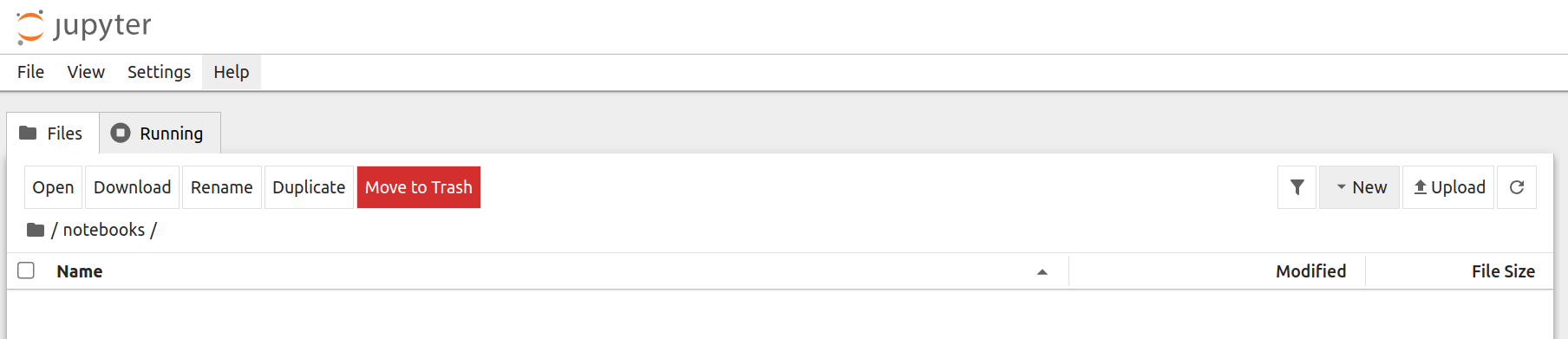
jupyter notebook- Un navigateur web s’ouvrira automatiquement avec l’interface de Jupyter illustrée par la figure ci-dessous.
- Si le navigateur ne s’ouvre pas, copiez-collez l’URL affichée dans le terminal dans votre navigateur préféré.
3.2 Créer un notebook
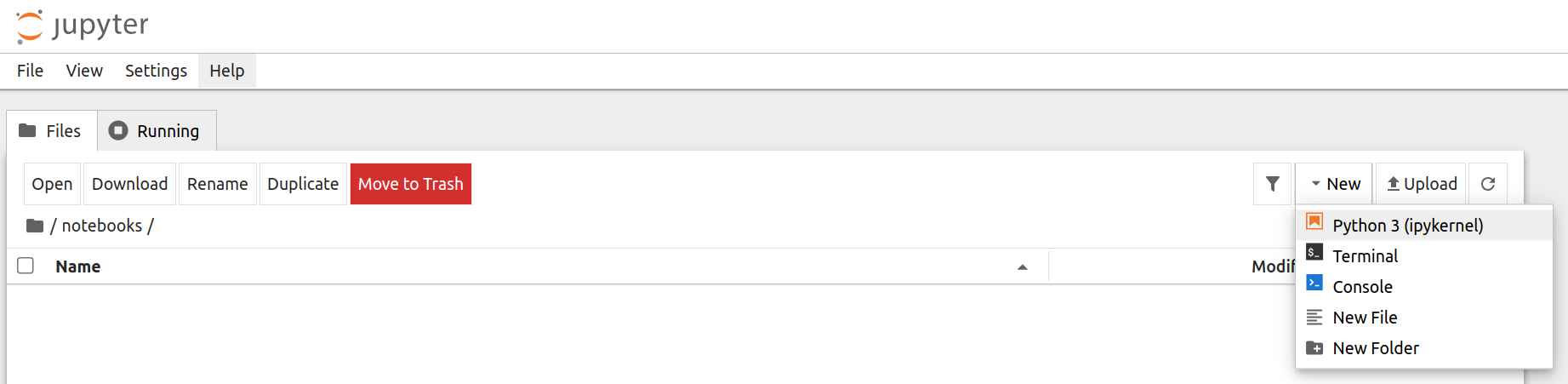
- Cliquez sur New → Python 3 pour créer un nouveau notebook comme illustré par la figure ci-dessous.
- Chaque cellule de la figure ci-dessous peut contenir du code Python que vous pouvez exécuter avec
Shift + Enter.
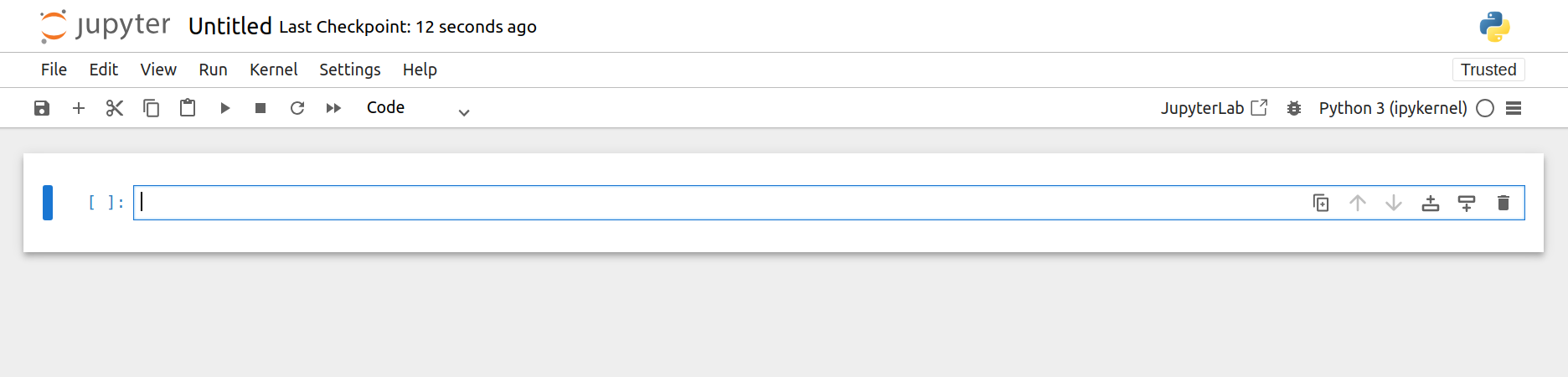
- Vous pouvez aussi ajouter des cellules Markdown pour documenter vos explications.
3.3 Vérification
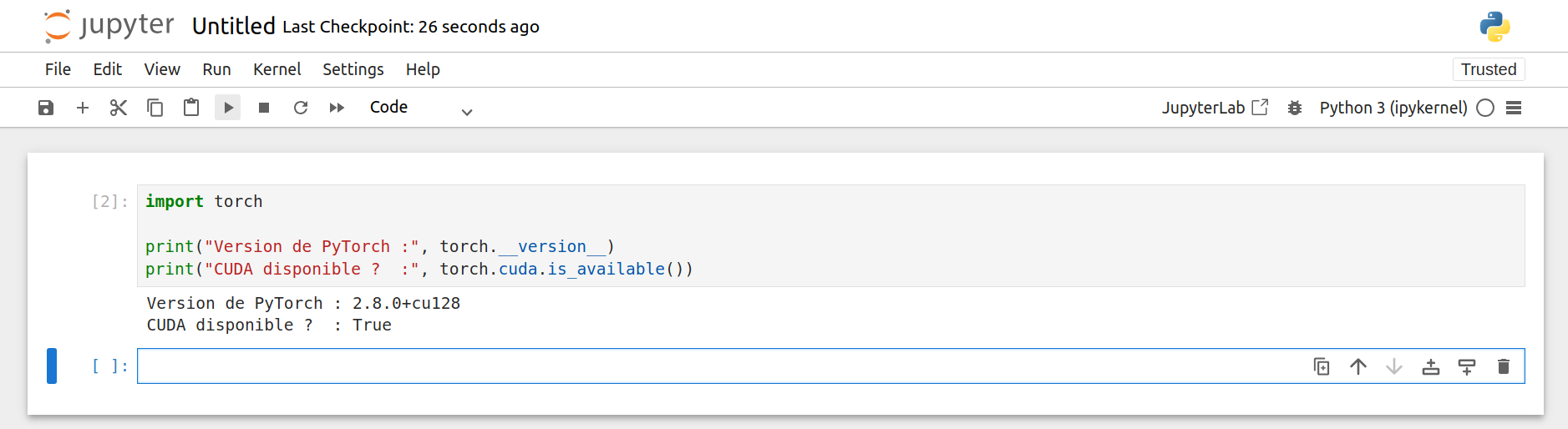
Pour vérifier que Jupyter utilise bien votre virtualenv avec PyTorch installé, créez une cellule et tapez :
import torch
print("Version de PyTorch :", torch.__version__)
print("CUDA disponible ? :", torch.cuda.is_available())
Si tout est correct, vous devriez voir la version de PyTorch et l'état de CUDA s'afficher sans erreur.
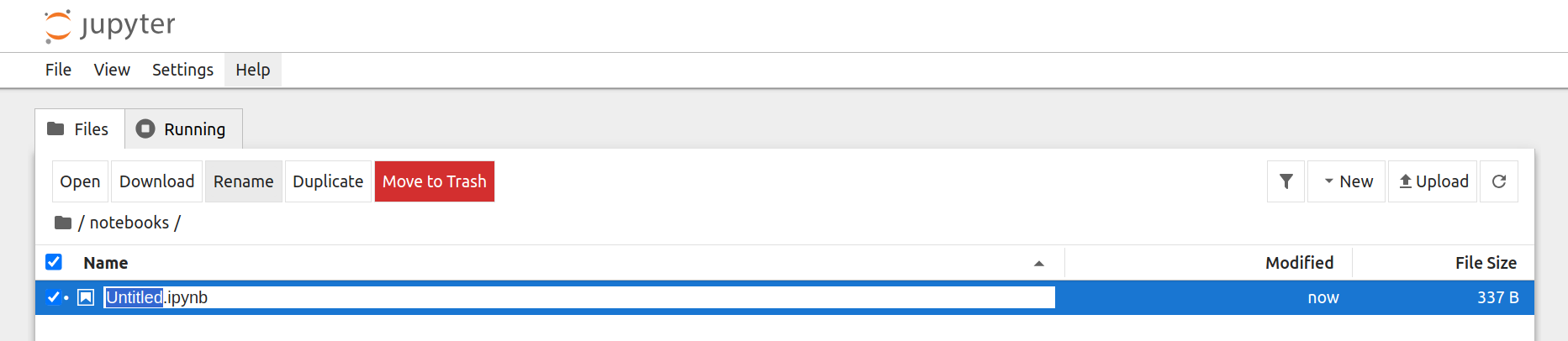
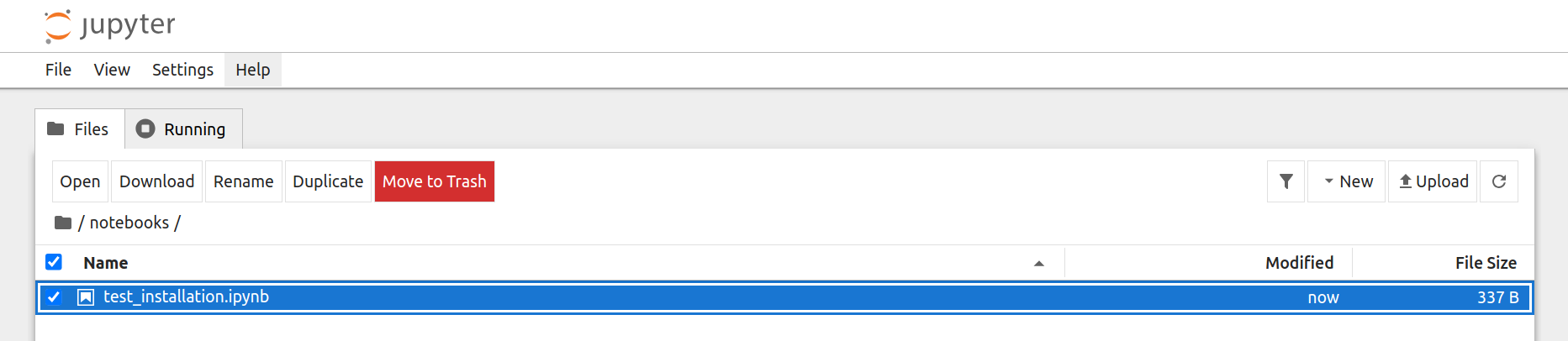
3.4 Renommer le notebook
Pour renommer le notebook, cliquez sur le nom par défaut (généralement Untitled) en haut à gauche, puis entrez un nouveau nom, par exemple test_installation.ipynb.
Cela vous permettra de garder une trace de vos notebooks et de les organiser facilement.
📖 4. Documentation utile
Pour approfondir vos connaissances et trouver des réponses rapides, voici quelques ressources fiables et pertinentes pour ce cours :
4.1 PyTorch
- Documentation officielle : https://pytorch.org/docs/stable/index.html
- Tutoriels PyTorch : https://pytorch.org/tutorials/
- Guide “Get Started” avec CUDA : https://pytorch.org/get-started/locally/
4.2 Python
- AOP Python : https://cgaspard3333.github.io/intro-python/
- Documentation Python : https://docs.python.org/3/
4.3 Jupyter Notebook
- Documentation Jupyter : https://jupyter.org/documentation
- Tutoriel Jupyter Notebook :
https://jupyter-notebook.readthedocs.io/en/stable/examples/Notebook/Notebook%20Basics.html
- Commandes utiles et raccourcis :
4.4 CUDA / NVIDIA
- Vérification des pilotes et CUDA : https://developer.nvidia.com/cuda-toolkit
- Informations sur les GPU NVIDIA : https://developer.nvidia.com/cuda-gpus
- Guide d'installation de CUDA : https://docs.nvidia.com/cuda/cuda-installation-guide-linux/index.html
4.5 Communauté et forums
- Stack Overflow (tag
python) : https://stackoverflow.com/questions/tagged/python - PyTorch Forums : https://discuss.pytorch.org/
Ces liens vous permettront de consulter des exemples, de comprendre les erreurs et de rester à jour sur les dernières fonctionnalités.